
Last Updated: 02 July 2026
Author: Muhammad Imran – Educativz.com
Source: National Job Portal (NJP)
Review Status: Verified against the official NJP portal and reviewed by Educativz editorial team on 02 July 2026.
Quick Answer: The National Job Portal (NJP) is Pakistan’s official online platform for many federal government job applications. To apply in 2026, create an account on njp.gov.pk, complete your profile, enter the required information, and submit your application before the closing date mentioned in the official advertisement.
Yeh guide un candidates ke liye hai jo federal ministries, departments, aur public sector vacancies ke liye NJP use karna chahte hain. Neeche aapko registration, profile completion, job search, aur final online application ka complete process simple steps mein diya gaya hai.
| Portal Name | National Job Portal (NJP) |
|---|---|
| Official Website | njp.gov.pk |
| Main Purpose | Federal government jobs ke liye online application |
| Portal Status | Active |
| Registration Required | Yes |
| Login Required | Yes |
| Profile Completion Needed | Yes, before applying |
| Common Details Required | CNIC, mobile number, email, education, experience, domicile |
| Documents Usually Needed | Photo, academic details, experience details, profile information |
| Application Fee | Usually no NJP portal fee unless the job advertisement says otherwise |
| Best For | Federal ministries, departments, and public sector jobs listed on NJP |
| Browser Support | Chrome, Edge, Firefox, or any updated modern browser |
How to Apply on NJP in 2026
- Visit the official National Job Portal at njp.gov.pk.
- Create your NJP account using your CNIC, email, and mobile details.
- Verify your account if email or mobile verification is required.
- Complete your profile with personal, education, experience, domicile, and contact information.
- Upload or enter all required details carefully before applying.
- Search for your desired federal government job.
- Open the vacancy and submit your online application before the closing date.
Short answer: NJP is the official National Job Portal used for many federal government jobs in Pakistan. Candidates must register, complete their profile, and apply online through the official portal.
What Is NJP and Who Should Use It?
NJP yani National Job Portal ek official online recruitment platform hai jahan federal government ki kai vacancies publish hoti hain. Agar aap ministry jobs, department jobs, ya federal public sector positions ke liye online apply karna chahte hain, to NJP aapke liye important portal hai.
NJP un candidates ke liye useful hai jo Pakistan mein federal government jobs, ministry jobs, public sector vacancies, aur department-level recruitment ke liye online application submit karna chahte hain. Har vacancy ki eligibility, qualification, age limit, quota, last date, aur apply method official advertisement ke mutabiq check karna zaroori hai.
Documents Needed Before NJP Registration
NJP par account banane aur profile complete karne se pehle apni basic details ready rakhein. Aksar candidates ko CNIC, active mobile number, email address, education details, experience information, domicile details, aur passport-size photo ki zarurat hoti hai.
- CNIC: 13-digit valid CNIC number.
- Email: Active email address jo aap regularly check karte hain.
- Mobile Number: Active Pakistani mobile number.
- Domicile: Province aur district details.
- Education: Matric, Intermediate, Bachelor, Master, ya relevant qualification details.
- Experience: Previous job title, company, start/end date, aur experience certificate if required.
- Photo/Documents: Clear image/document files according to portal or advertisement requirements.
How to Create an NJP Account
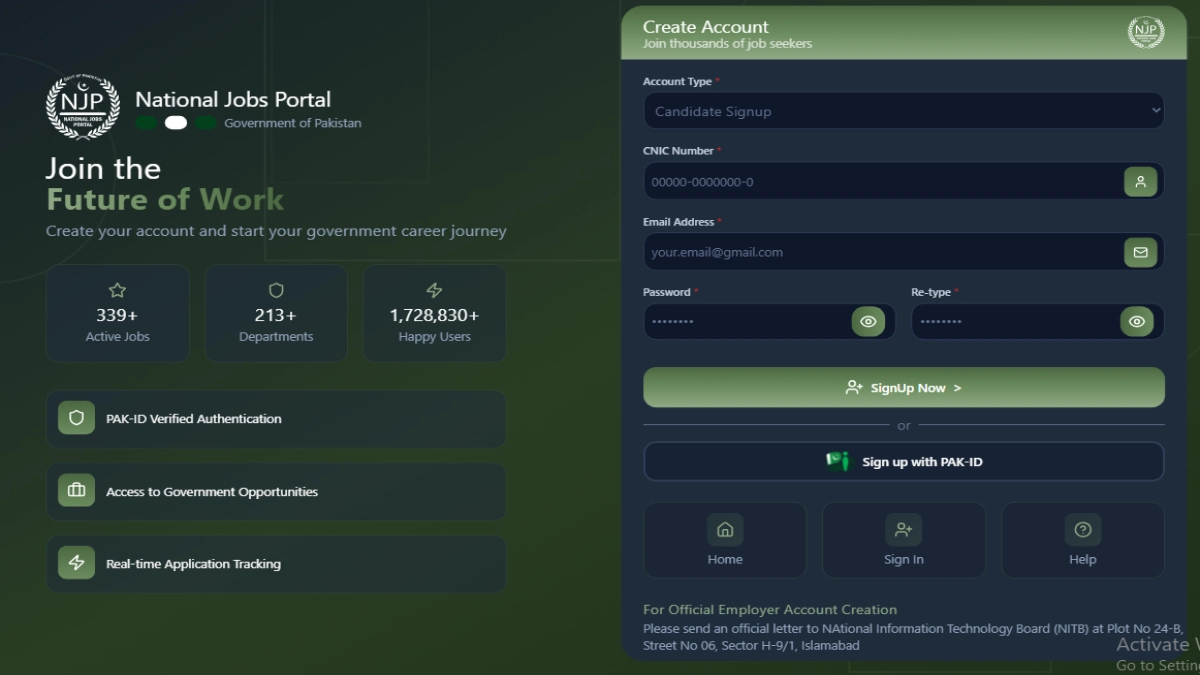
National Job Portal par apply karne ka sab se pehla marhala apna candidate account register karna hai. Official website open karein, signup option select karein, aur required details carefully enter karein.
- Account Type: Candidate Signup select karein.
- CNIC Number: Apna 13-digit CNIC number darj karein.
- Email Address: Active email address likhein.
- Password: Strong password create karein aur confirm karein.
- Sign Up: Tamam details check karne ke baad signup button press karein.
Important: Agar portal email verification ya mobile verification maangta hai to apna inbox, spam folder, aur SMS messages check karein. Verification complete hone ke baad hi login aur profile completion proceed karein.
How to Login to NJP
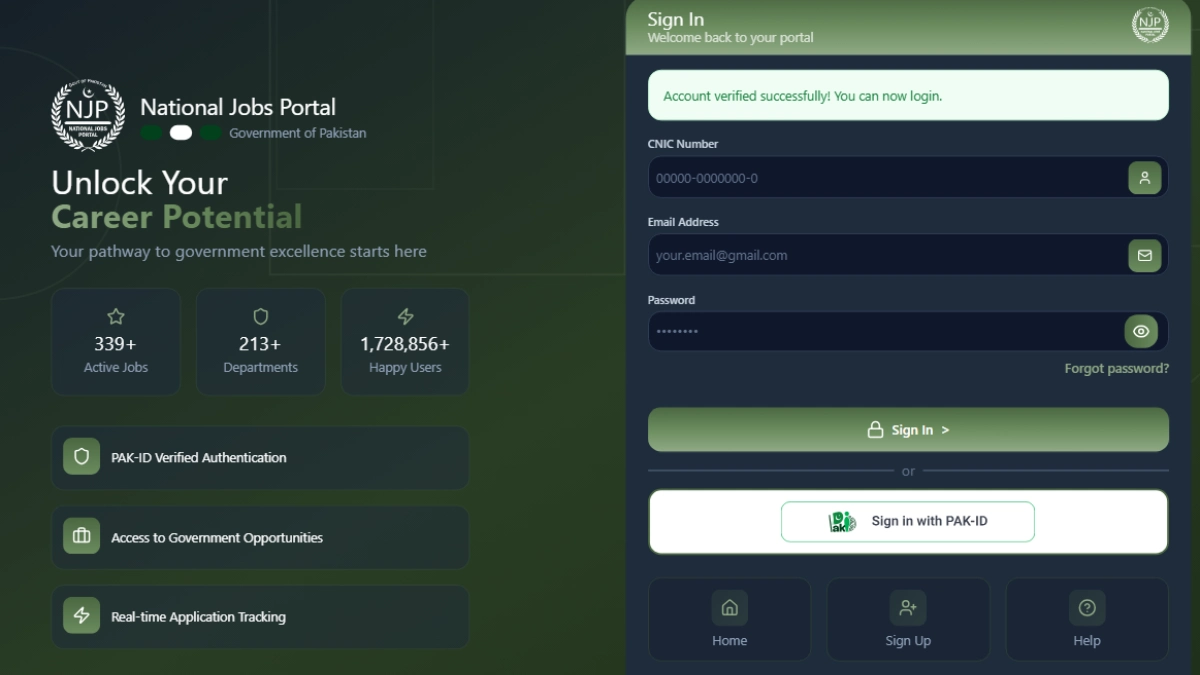
Registration aur verification ke baad NJP portal par login karne ke liye official website open karein. Apna registered CNIC number, email address, aur password enter karein. Agar password bhool gaye hain to forgot password option use karein.
- CNIC Number: Wahi CNIC enter karein jo registration ke waqt diya tha.
- Email Address: Registered email address use karein.
- Password: Apna created password enter karein.
- Sign In: Login button par click karein aur dashboard open karein.
How to Complete Your NJP Profile
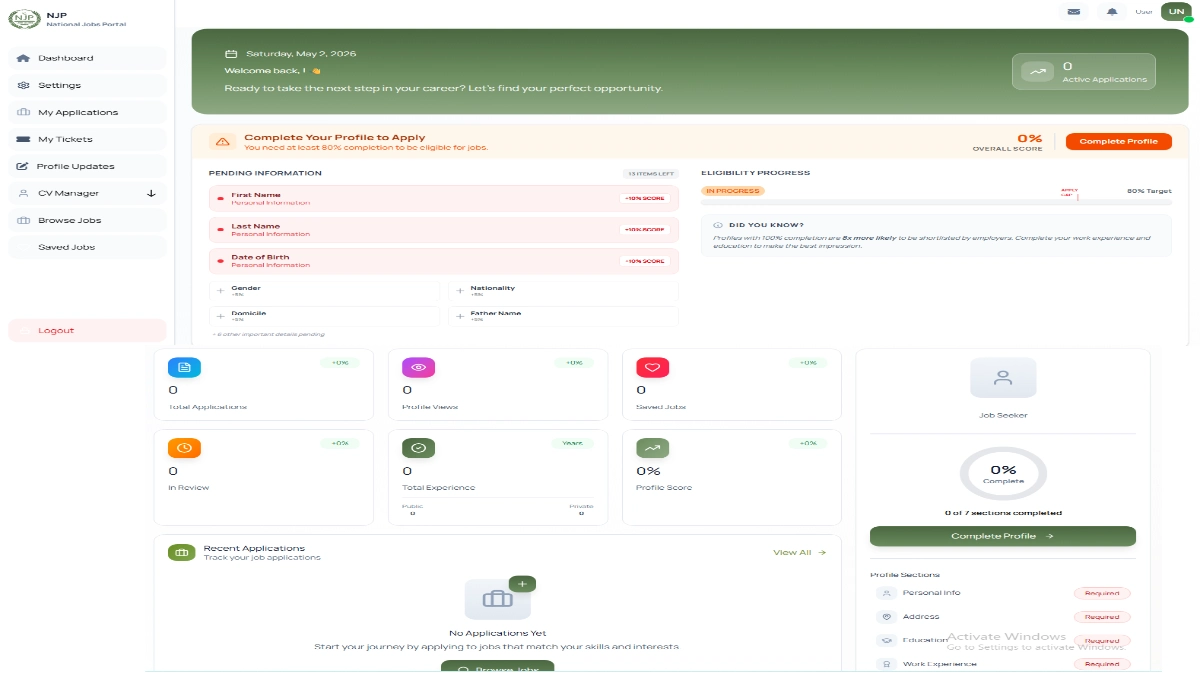
Login ke baad aapko NJP dashboard par profile completion score nazar aata hai. Profile incomplete ho to kai jobs par apply karne mein issue aa sakta hai. Is liye personal details, address, education, experience, skills, training, languages, aur attachments sections carefully complete karein.
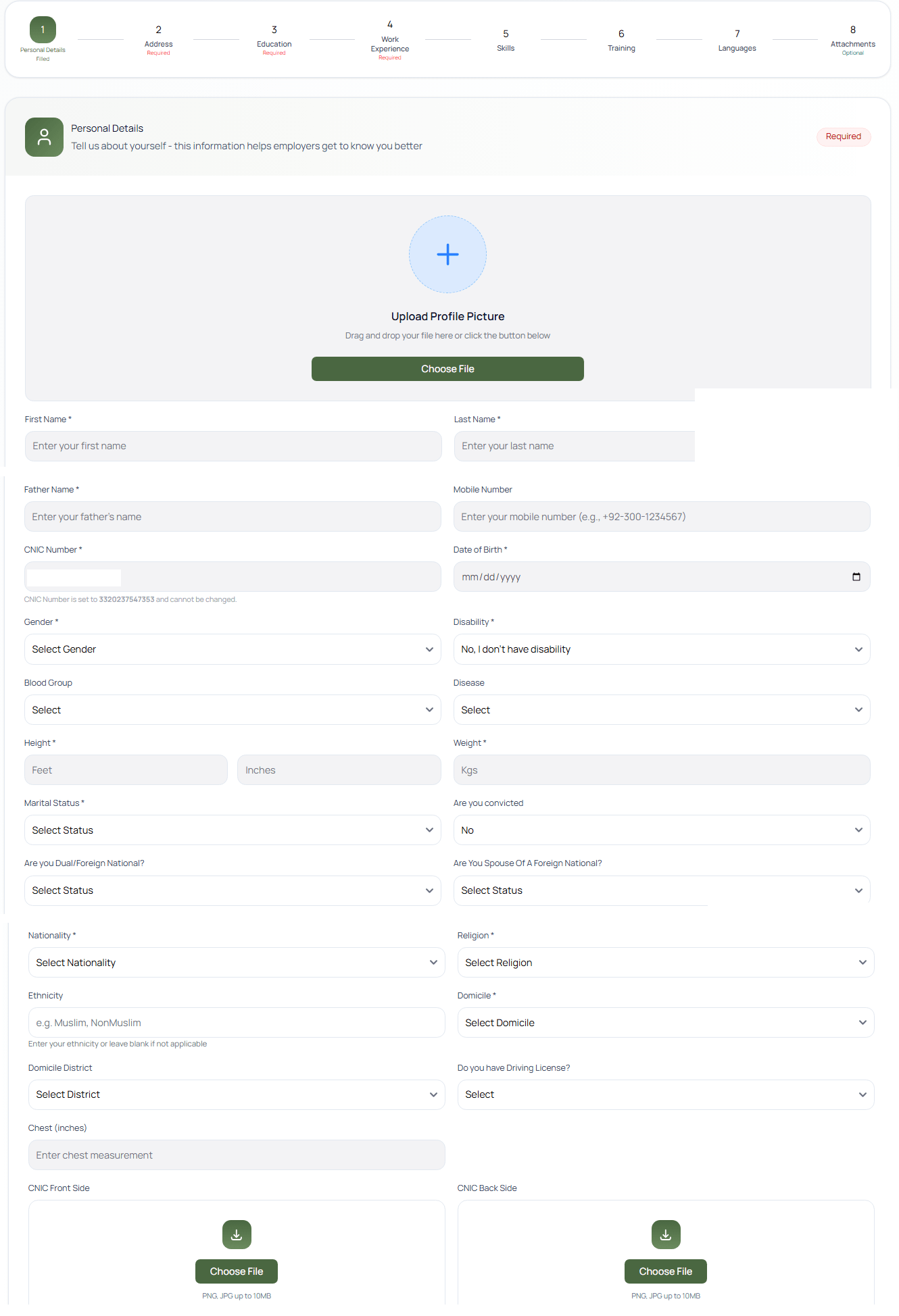
NJP Profile Step 1 – Personal Details
Personal details section mein apna naam, father name, mobile number, date of birth, gender, domicile, CNIC details, aur other required information enter karein. Information CNIC aur official documents ke mutabiq honi chahiye.
- Profile Picture: Clear professional photo upload karein.
- Name: First name aur last name CNIC ke mutabiq likhein.
- Father Name: Correct father name enter karein.
- Mobile Number: Active mobile number provide karein.
- Date of Birth: Correct date of birth enter karein.
- Domicile: Province aur district carefully select karein.
- CNIC Upload: CNIC front aur back side clear upload karein if required.
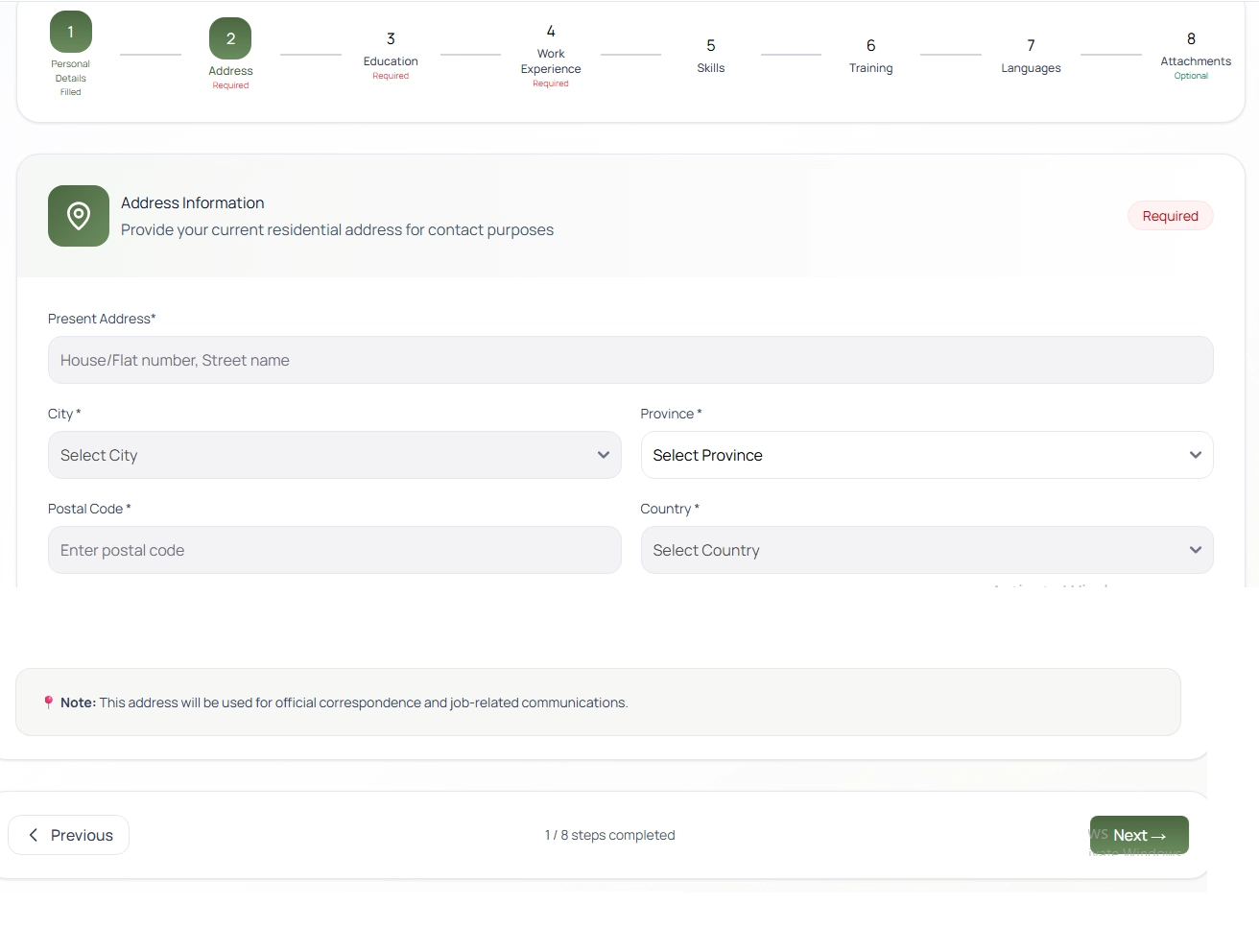
NJP Profile Step 2 – Address Information
Address information mein apna current residential address, city, province, postal code, aur country select karein. Yeh address official communication ke liye use ho sakta hai, is liye correct details enter karein.
- Present Address: House number, street, area, aur city details.
- City: Apna city select karein.
- Province: Punjab, Sindh, KPK, Balochistan, Islamabad, AJK, ya GB mein se relevant option select karein.
- Postal Code: Area ka postal code enter karein.
- Country: Pakistan select karein.
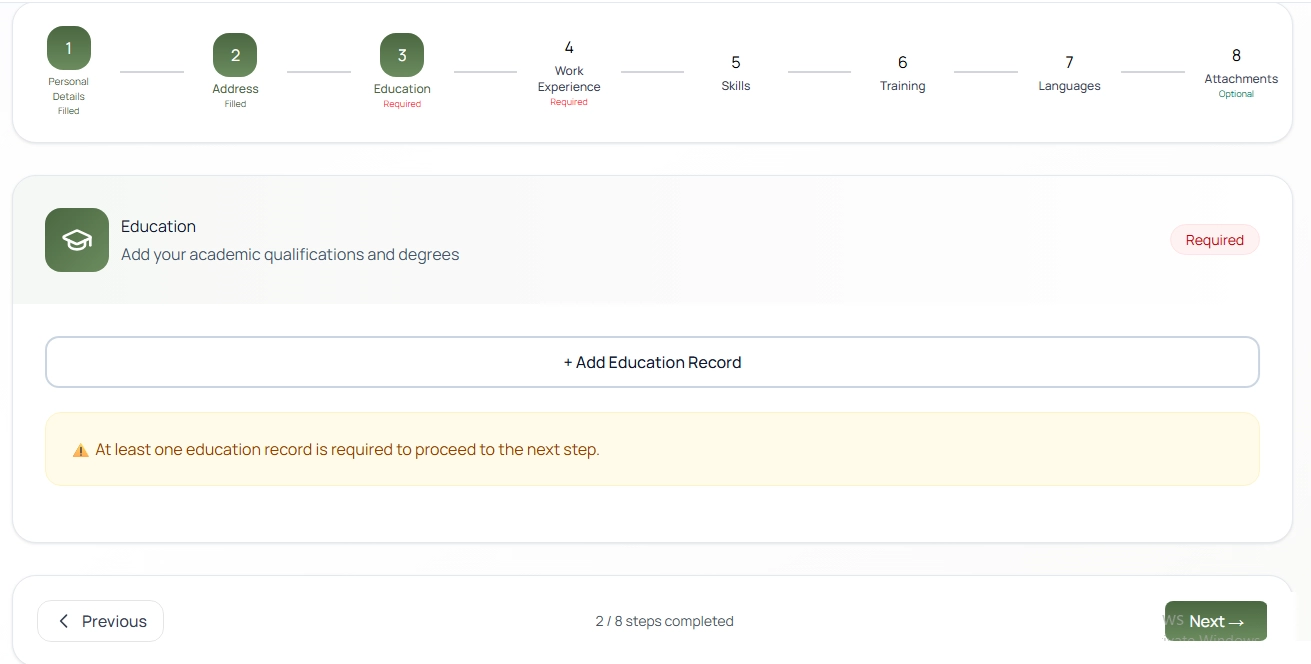
NJP Profile Step 3 – Education
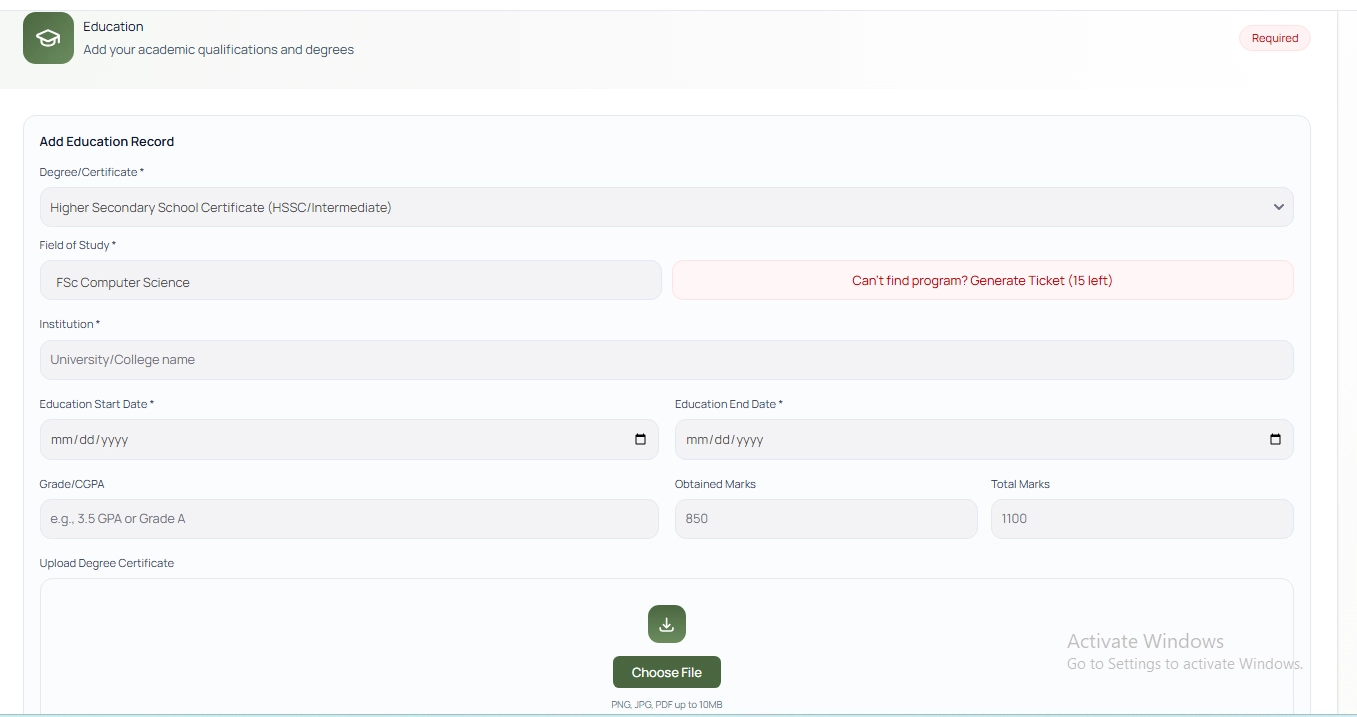
Education section mein apni academic qualifications add karein. Kam az kam relevant education record add karna important hai kyun ke portal jobs ki eligibility aapki profile information ke basis par check karta hai.
- Degree/Certificate Level: Matric, Intermediate, Bachelor, Master, MS/MPhil, PhD, ya relevant qualification select karein.
- Field of Study: Apna subject ya specialization enter karein.
- Institute Name: School, college, university, ya institute ka naam likhein.
- Passing Year: Completion year enter karein.
- Marks/GPA: Total marks/GPA aur obtained marks enter karein.
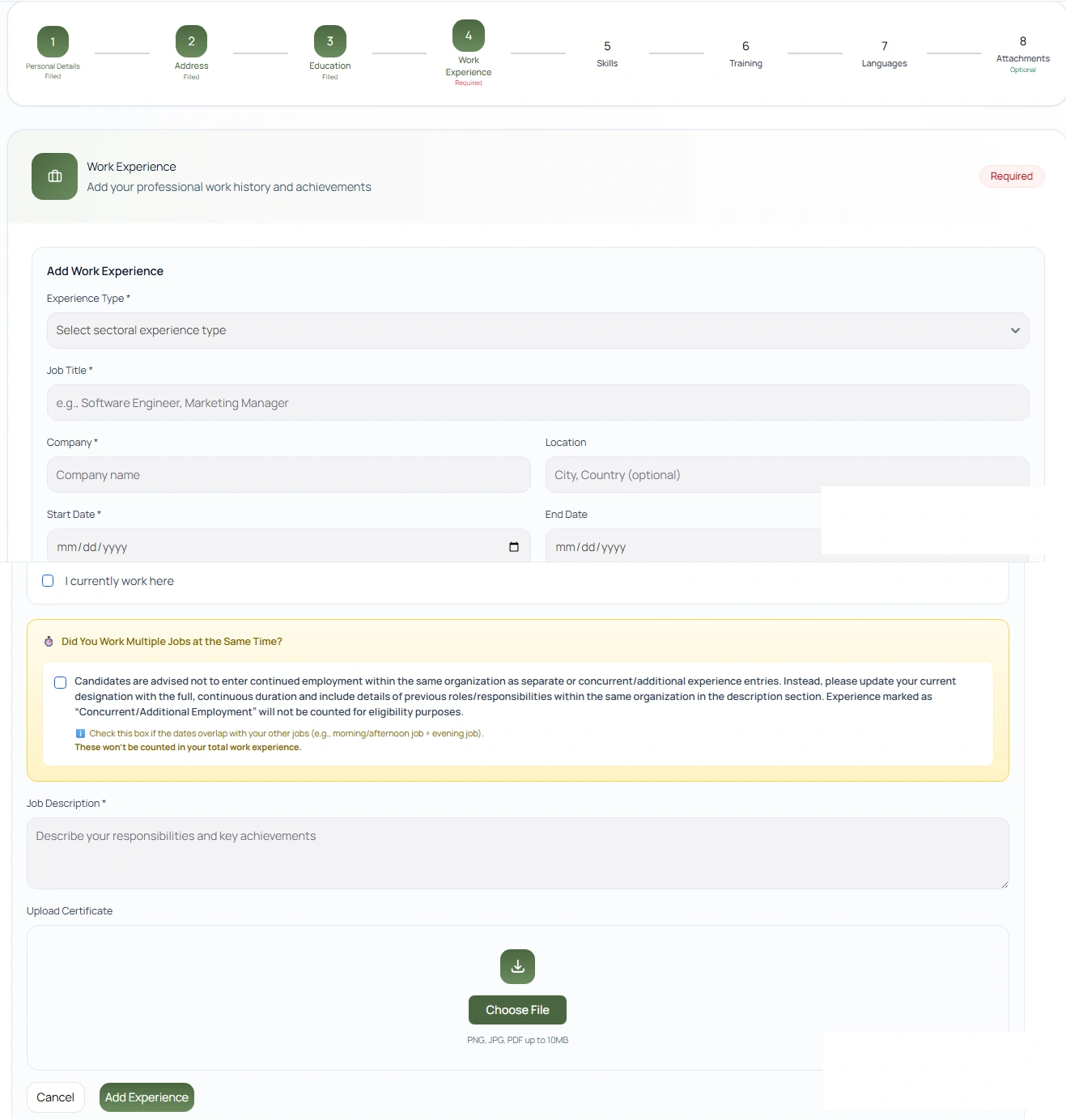
NJP Profile Step 4 – Work Experience
Work experience section mein previous job details add karein. Fresh candidates agar experience nahi rakhte to job advertisement ke mutabiq required fields carefully check karein. Experience certificate upload karna kuch posts ke liye helpful ya required ho sakta hai.
- Experience Type: Government, private, semi-government, or other sector.
- Job Title: Previous designation.
- Company/Department: Employer name.
- Start and End Date: Correct dates enter karein.
- Job Description: Apni responsibilities short aur clear likhein.
- Certificate: Experience certificate upload karein if available or required.
NJP Profile Step 5 – Skills
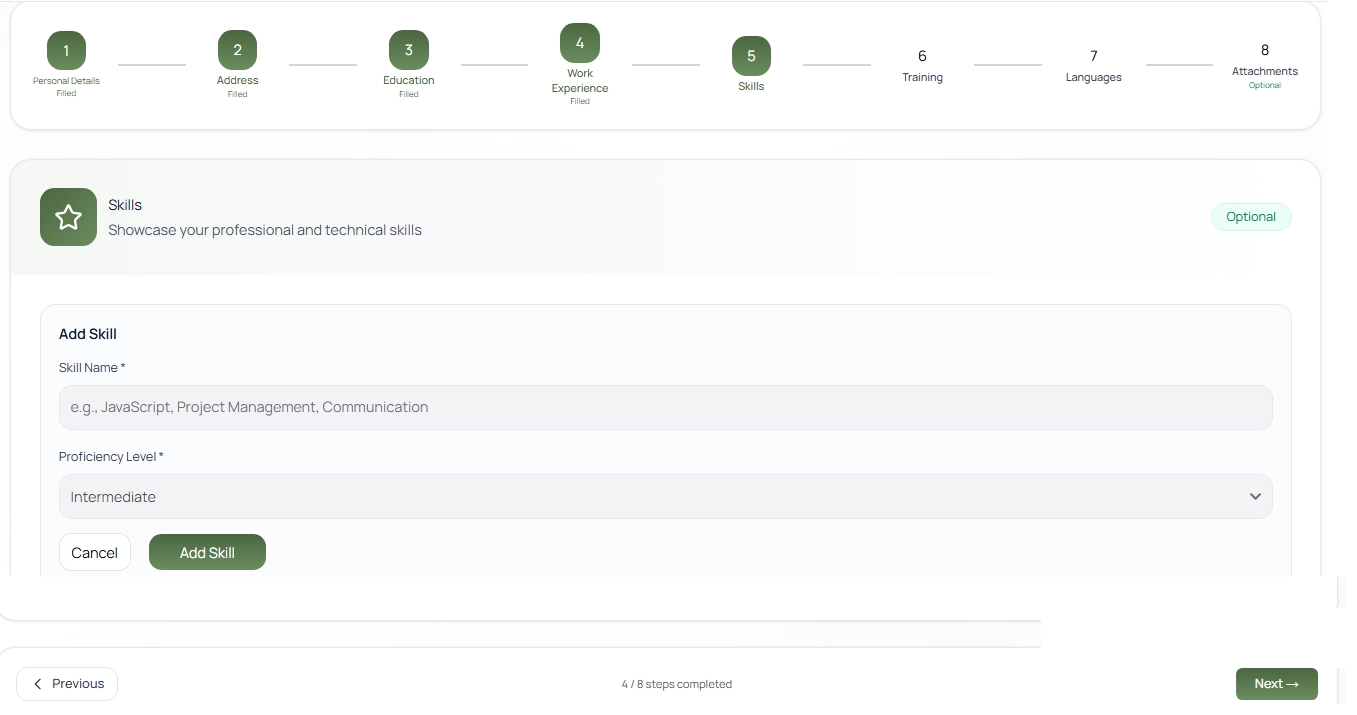
Skills section optional ho sakta hai, lekin relevant skills add karna profile ko strong banata hai. MS Office, typing, communication, computer, management, driving, technical skills, ya job-related skills add karein.
- Skill Name: Apni skill ka naam likhein.
- Proficiency Level: Beginner, Intermediate, ya Expert select karein.
- Relevance: Sirf woh skills add karein jo job application mein helpful hon.
NJP Profile Step 6 – Training and Certificates
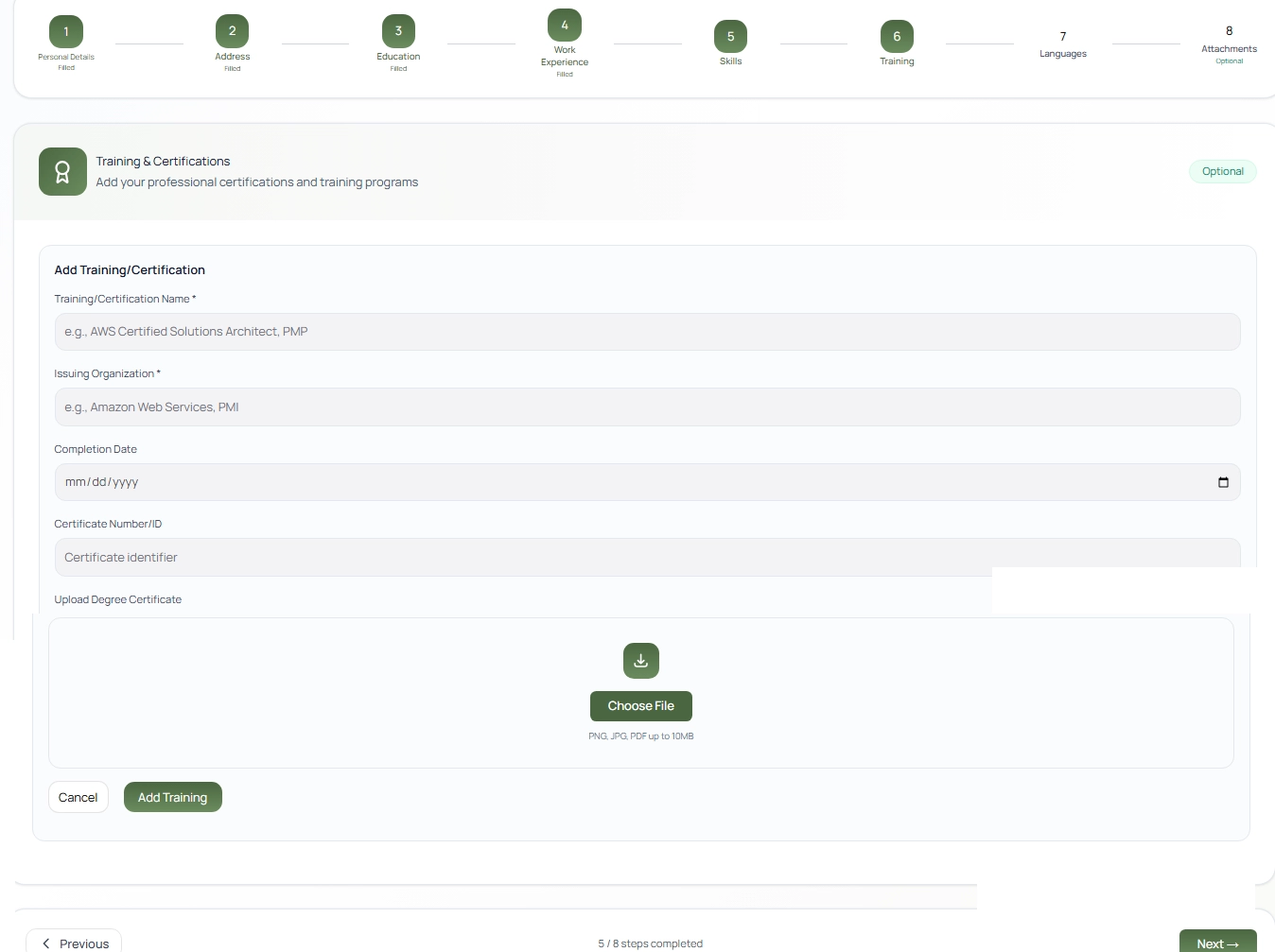
Agar aapne koi professional training, technical certificate, short course, ya certification complete ki hai to is section mein add karein. Certificate name, issuing organization, completion date, certificate number, aur file upload information provide karein.
- Training/Certification Name: Course ya certificate ka naam.
- Issuing Organization: Institute ya authority ka naam.
- Completion Date: Correct completion date.
- Certificate File: Clear scan/photo upload karein if required.
NJP Profile Step 7 – Languages
Languages section mein woh languages add karein jo aap bol, parh, ya likh sakte hain. Urdu, English, Punjabi, Sindhi, Pashto, Balochi, ya other languages add kar sakte hain. Proficiency level bhi carefully select karein.
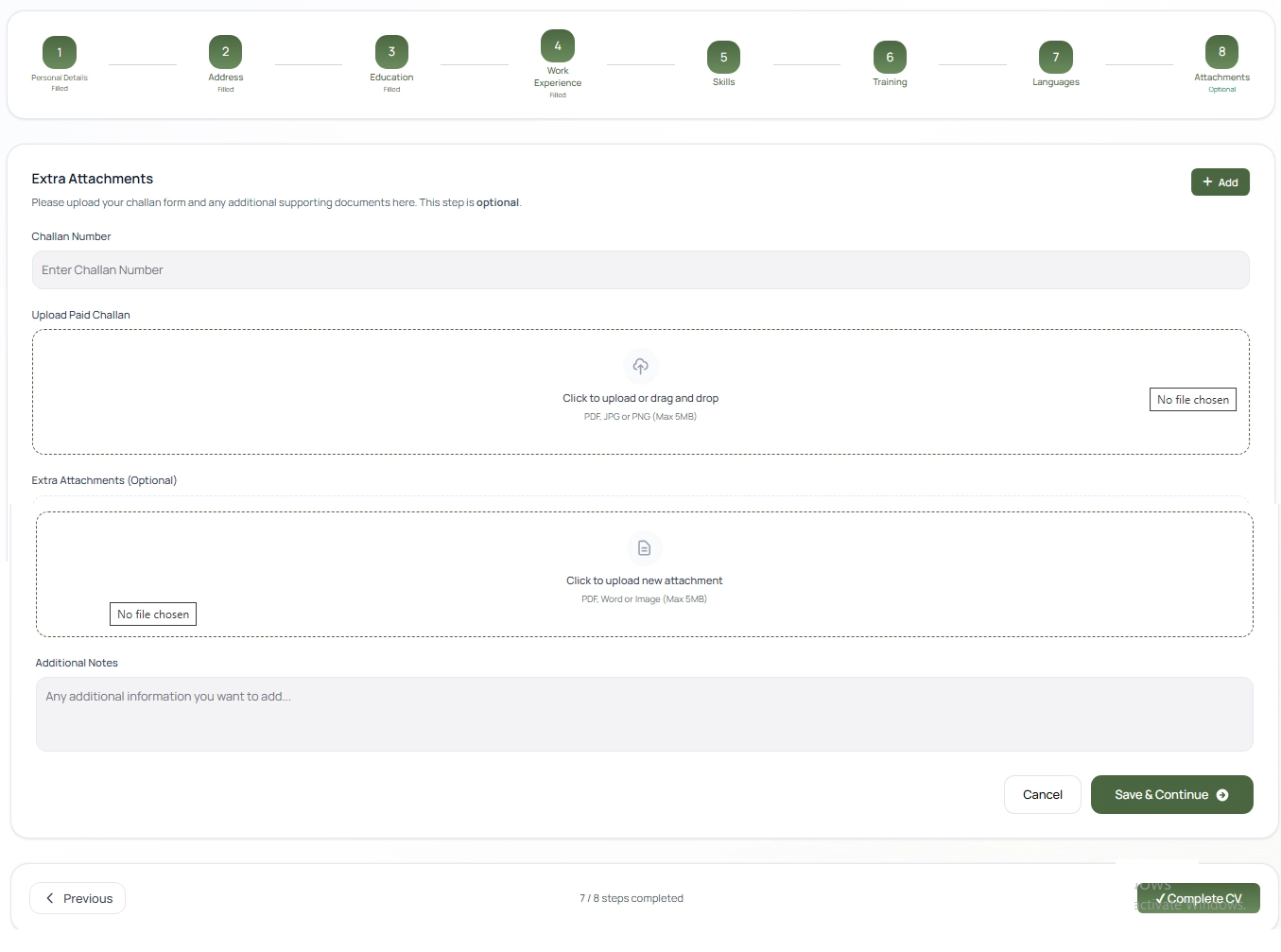
NJP Profile Step 8 – Attachments
Attachments section mein job-specific required files, challan, certificate, ya other documents add kiye ja sakte hain. Har vacancy ki requirements different ho sakti hain, is liye official advertisement ko lazmi read karein.
How to Apply for a Job on NJP
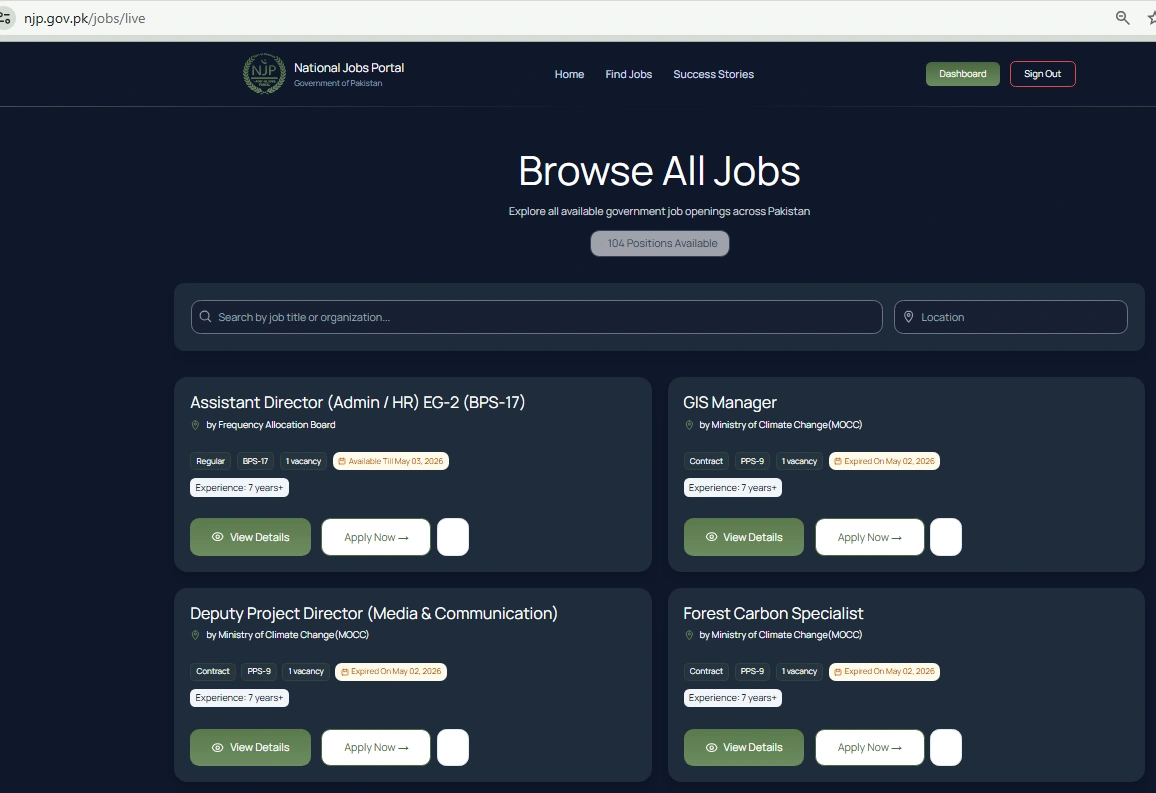
Jab aapka NJP profile complete ho jaye to portal par available jobs browse karein. Har job card mein department, job title, vacancies, pay scale, eligibility, aur last date jaisi details hoti hain. Apply karne se pehle advertisement ko carefully read karein.
- NJP account mein login karein.
- Browse Jobs ya Available Jobs section open karein.
- Relevant vacancy search karein.
- View Details par click karke eligibility aur instructions read karein.
- Apply Now button press karein.
- Required details confirm karein.
- Application submit karein aur confirmation save kar lein.
Common NJP Errors and How to Fix Them
Agar NJP portal slow ho, login issue aaye, ya application submit na ho rahi ho, to sab se pehle apni profile details dobara check karein. Browser refresh karein, required fields complete karein, aur deadline ke bilkul last hours mein apply karne se bachain. Official portal par high traffic bhi issue create kar sakta hai.
- Account verification email not received: Inbox, spam, aur junk folder check karein.
- Password issue: Forgot password option use karein.
- Profile incomplete: Required sections complete karein.
- Apply button disabled: Eligibility, education, experience, age, ya quota mismatch check karein.
- Portal slow: Updated browser use karein aur peak deadline hours se pehle apply karein.
- Wrong information entered: Profile edit option se correct details update karein where allowed.
Helpful Tools for NJP Profile and Document Upload
Agar aapko profile image ya document preparation mein problem aa rahi ho, to Educativz ke useful tools use kar sakte hain. In tools ki madad se aap passport-size image resize, background clean, aur apni profile ko better prepare kar sakte hain.
- NJP Image Resizer / Passport Size Image Resizer
- Background Remover for Profile Photos
- CV Builder for Government Jobs
- Pakistan Salary Calculator
Helpful Educativz Resources
- Latest Federal / Islamabad Jobs
- Government Jobs in Pakistan 2026
- Punjab Government Jobs
- Sindh Government Jobs
- Pakistan Salary Calculator
Related NJP Guides
- NJP Registration Guide
- NJP Login Guide
- NJP Forgot Password Guide
- NJP Profile Update Guide
- NJP Documents Required Guide
- NJP Jobs Guide
- Federal Government Jobs Guide
- FPSC Jobs Guide
Note: These related NJP guides should be created as separate supporting articles later and internally linked once published.
Official Source
Official Portal: National Job Portal (NJP)
Source Type: Official federal job portal used for many federal government recruitment listings in Pakistan.
Important Note: Educativz provides this guide for user help only. Educativz does not process applications, shortlist candidates, or guarantee selection. Always verify vacancy deadline, eligibility, fee, and instructions directly from the official NJP portal or official advertisement before submitting your application.
Frequently Asked Questions (FAQs)
What is NJP in Pakistan?
NJP stands for National Job Portal. It is an official online platform used for many federal government job applications in Pakistan.
Is NJP the official portal for federal government jobs?
Yes, NJP is used for many federal government job listings in Pakistan. However, some jobs may still be handled through FPSC, provincial commissions, testing services, or department-specific portals.
How do I register on NJP?
Go to njp.gov.pk, select signup, enter your CNIC, email, password, and required details, then verify your account if required.
What documents do I need before applying on NJP?
You usually need your CNIC, active mobile number, email address, education details, experience details, domicile information, and complete profile details. Some jobs may require additional documents mentioned in the advertisement.
Can I apply on NJP without completing my profile?
No. In most cases, you should complete your profile before applying. Incomplete profile details can cause application problems or make the Apply button unavailable.
Can I apply for multiple jobs using one NJP account?
Yes, you can usually apply for multiple eligible jobs using one NJP account, but each vacancy must be submitted separately before its deadline.
How can I edit my NJP profile after registration?
Login to your NJP account, open your profile or dashboard section, and update the editable fields. Some information may be restricted or require official correction depending on portal rules.
How do I reset my NJP password?
Use the password recovery option on the official NJP login page and follow the instructions using your registered email or mobile details.
Is there any fee for NJP registration?
NJP itself usually does not charge a portal fee, but always check the official job advertisement because some departments may have separate fee or challan requirements.
What should I do if NJP is not opening?
Try again later, use an updated browser, check your internet connection, and avoid applying during the final deadline hours when traffic is high.
Can overseas Pakistanis use NJP?
Overseas Pakistanis may be able to access NJP if they have the required CNIC/NICOP and job eligibility. Always check the specific job advertisement for citizenship, domicile, and location requirements.
About the Author
Muhammad Imran is the founder of Educativz.com. He works on verified career guidance, jobs updates, government recruitment guides, and education-related resources for Pakistani students and job seekers.